エディターの概要 Overview Visão Geral Resumen 編輯器概要 编辑器概述
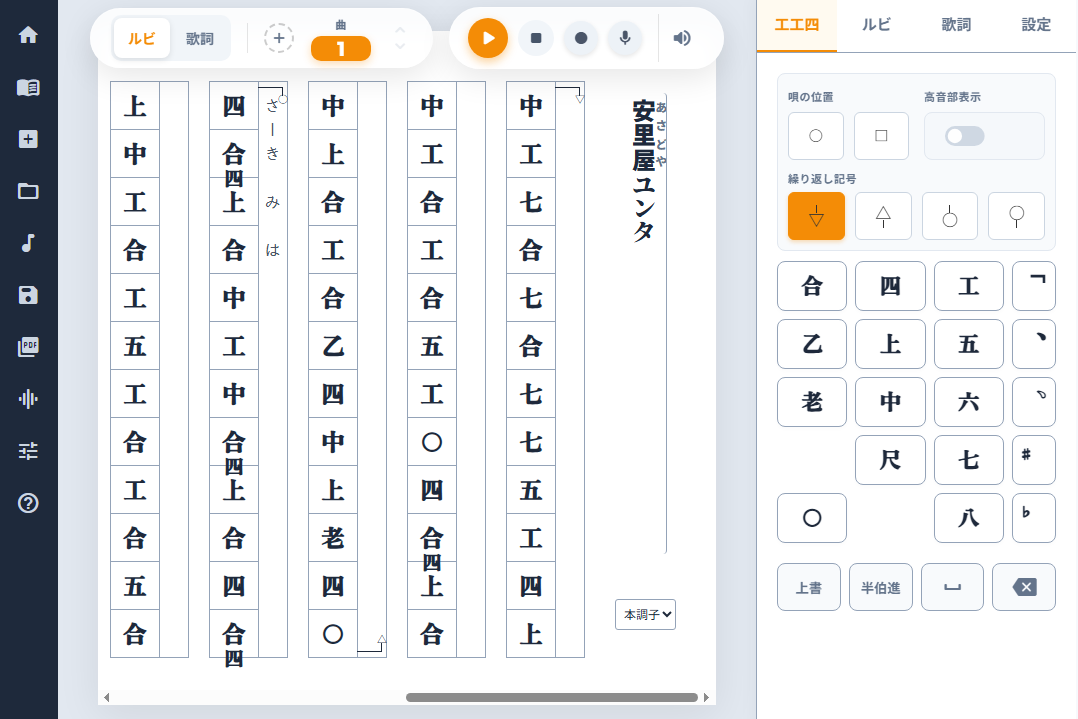
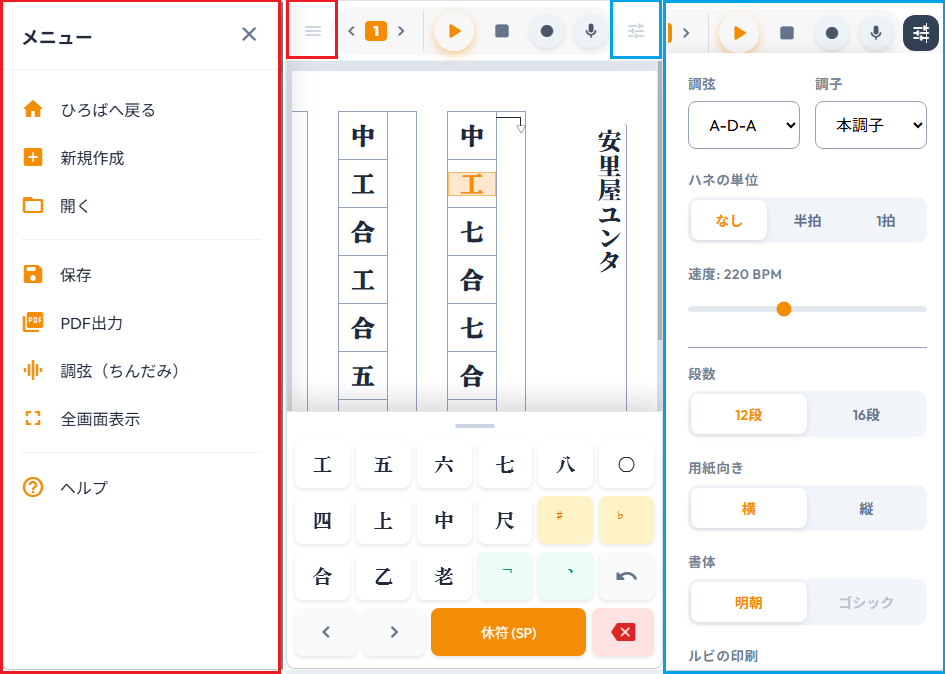
工工四(くんくんしー)エディター v3は、三線の楽譜(工工四)をWeb上で簡単に作成・保存・PDF出力できる高機能エディターです。PCやタブレット、スマートフォン等で同じデータを共有しながらスムーズに編集を行えます。
さらに、楽譜の再生機能が搭載されており、自分が作った工工四や、他の人が作成した工工四の音を実際に聴きながら確認することができます。テンポ(BPM)を自由に変更したり、特定の部分(範囲指定)を繰り返し再生して練習することで、三線の演奏技術の向上や練習に非常に役立ちます。
The Kunkunshi Editor v3 allows users to easily create, save, and export Okinawan Sanshin sheet music. Your data stays available on all platforms, including PCs, tablets, and smartphones.
Additionally, the integrated playback functionality allows you to hear the actual pitches of your scores. By adjusting the tempo or looping specific sections, you can accelerate your Sanshin practice and improve your skills effectively.
O Editor Kunkunshi v3 permite criar, salvar e exportar facilmente partituras de Sanshin via Web em PC ou telemóvel.
El Editor Kunkunshi v3 permite crear, guardar y exportar fácilmente partituras de Sanshin en PC o móviles.
工工四編輯器 v3 是一款可以在網頁上輕鬆建立、儲存及匯出 PDF 的高機能編輯器。電腦、手機等設備皆能順暢編輯。
工工四编辑器 v3 是一款可以在浏览器中轻松创建、保存、导出 PDF 的高阶编辑器。电脑和手机均能顺畅操作。
楽譜の編集方法 Editing Score Edição Edición 樂譜編輯方法 乐谱编辑指南
1. パレットからのクリック・ドラッグ入力:
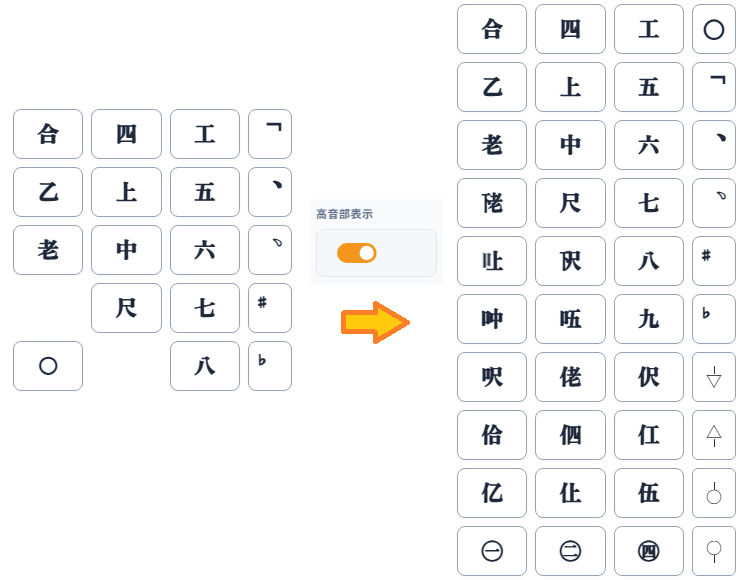
マスの選択後、右側のパレット上の音符・記号をクリックすることで入力が行えます。また、パレット上の駒をドラッグし、目的のマスに直接ドロップすることでも入力が可能です。
高音部を表示するには「高音部表示」スイッチをオンにして下さい。
1. Palette Clicks & Drag and Drop: Select a cell and click a note on the right palette. You can also drag the note directly into the cell.
1. Cliques na Paleta e Arrastar e Soltar: Selecione uma célula e clique em uma nota na paleta à direita. Você também pode arrastar a nota diretamente para a célula.
1. Clics en la Paleta y Arrastrar y Soltar: Seleccione una celda y haga clic en una nota en la paleta de la derecha. También puede arrastrar la nota directamente a la celda.
1.
調色盤點擊與拖放輸入:
選擇格子後,點擊右側調色盤上的音符、符號即可進行輸入。此外,也可以拖曳調色盤上的棋子,直接放到目標格子中進行輸入。
2.
鍵盤輸入:
使用數字鍵盤(推薦)或英文字母按鍵,即可高效率地輸入音高。
1.
调色盘点击与拖放输入:
选择格子后,点击右侧调色盘上的音符、符号即可进行输入。此外,也可以拖曳调色盘上的棋子,直接放到目标格子中进行输入。
2.
键盘输入:
使用数字键盘(推荐)或英文字母按键,即可高效率地输入音高。
2. キーボード入力:
テンキー(推奨)や、アルファベットキーを使用して効率よく勘所を入力できます。
2. Keyboard Inputs: Use the numpad (recommended) or standard keyboard to enter notes quickly.
2. Entradas pelo Teclado: Use o teclado numérico (recomendado) ou o teclado padrão para inserir notas rapidamente.
2. Entradas de Teclado: Use el teclado numérico (recomendado) o el teclado estándar para ingresar notas rápidamente.
2. 使用數字鍵盤或英文字母按鍵,即可高效率地輸入音高。
2. 使用数字键盘或英文字母按键,即可高效率地输入音高。
1. スマホキーボード入力:
スマートフォン画面下部に表示される専用の工工四入力パネルをタップして快適に入力できます。右下にある元に戻すボタン
をタップすると、直前の入力操作を取り消して元に戻すことができます。
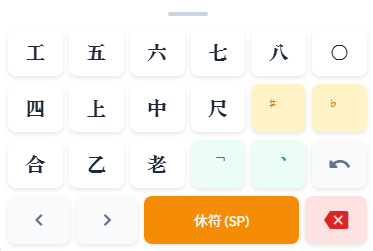
2. 範囲選択と操作:
マスをタップして選択します。そのまま指をなぞる(ドラッグする)ことで複数のマスを一括で範囲選択することができます。指を放すと、コピー・貼り付けなどの操作メニューが表示されます。
1. Virtual Keyboards: Tap on the custom on-screen keys
directly below the workspace to add notes. You can also tap the undo button on the
bottom right to undo your last action.
2. Range Selection & Operations: Tap
notes directly to select. You can simply drag your finger across the cells to select
multiple cells at once. Upon releasing your finger, a contextual menu for copies and pastes will appear
automatically.
1. Teclados Virtuais: Toque nas teclas personalizadas
na tela diretamente abaixo da área de trabalho para adicionar notas. Você também pode tocar no botão
desfazer no
canto inferior direito para desfazer sua última ação.
2. Seleção de Intervalo e
Operações: Toque nas notas diretamente para selecionar. Você pode simplesmente arrastar o
dedo pelas células para selecionar várias células de uma vez. Ao soltar o dedo, um menu contextual para
copiar e colar aparecerá automaticamente.
1. Teclados Virtuales: Toque las teclas personalizadas
en la pantalla directamente debajo del área de trabajo para agregar notas. También puede tocar el botón
deshacer en la
esquina inferior derecha para deshacer su última acción.
2. Selección de Rango y
Operaciones: Toque las notas directamente para seleccionar. Puede simplemente arrastrar el
dedo por las celdas para seleccionar varias celdas a la vez. Al soltar el dedo, aparecerá
automáticamente un menú contextual para copiar y pegar.
1.
手機鍵盤輸入:
點擊智慧型手機畫面底部顯示的專用工工四輸入面板,即可舒適地進行輸入。點擊右下角的還原按鈕
即可取消上一次輸入操作並還原。
2. 範圍選取與操作:
點擊格子即可選取。直接滑動手指(拖曳)可一次選取多個格子。手指放開後,會自動顯示複製、貼上等操作選單。
1.
手机键盘输入:
点击智能手机画面底部显示的专用工工四输入面板,即可舒适地进行输入。点击右下角的还原按钮
即可取消上一次输入操作并还原。
2. 范围选取与操作:
点击格子即可选取。直接滑动手指(拖曳)可一次选取多个格子。手指放开后,会自动显示复制、粘贴等操作菜单。
⌨️ キーボード・入力配置一覧
⌨️ Assigned Inputs
| キー/パネル | 入力される勘所・記号 | Keys/Panel | Assigned Inputs | Keys/Panel | Assigned Inputs | Keys/Panel | Assigned Inputs | Keys/Panel | Assigned Inputs | Keys/Panel | Assigned Inputs |
|---|---|---|---|---|---|---|---|---|---|---|---|
| Q W E ... / 9 6 3 . | 女弦(工・五・六・七・八・九) | Female string (kou, go, roku) | Female string (kou, go, roku) | Female string (kou, go, roku) | 女弦(工・五・六・七・八・九) | 女弦(工・五・六・七・八・九) | |||||
| A S D ... / 8 5 2 0 | 中弦(四・上・中・尺・下尺) | Middle string (shi, jou, chu) | Middle string (shi, jou, chu) | Middle string (shi, jou, chu) | 中弦(四・上・中・尺・下尺) | 中弦(四・上・中・尺・下尺) | |||||
| Z X C ... / 7 4 1 | 男弦(合・乙・老・下老) | Male string (ai, otsu, rou) | Male string (ai, otsu, rou) | Male string (ai, otsu, rou) | 男弦(合・乙・老・下老) | 男弦(合・乙・老・下老) | |||||
| Space / B / SP | 空白/休符 | Rest / Blank Space | Rest / Blank Space | Rest / Blank Space | 空白/休符 | 空格/休符 | |||||
| , / . | 掛音(カケ) / 打音(ウチ) | Kake / Uchi decorations | Kake / Uchi decorations | Kake / Uchi decorations | 掛音(掛)/ 打音(打) | 挂音(挂)/ 打音(打) | |||||
| / / \ または ¥ | ♯(シャープ) / ♭(フラット) | Sharp / Flat decorations | Sharp / Flat decorations | Sharp / Flat decorations | 升音(升) / 降音(降) | 升音(升) / 降音(降) | |||||
| 1 / 2 / 3 / 4 | 指位記号(㊀・㊁・㊂・㊃) | Finger position marks(㊀・㊁・㊂・㊃) | Marcas de posição dos dedos(㊀・㊁・㊂・㊃) | Marcas de posición de los dedos(㊀・㊁・㊂・㊃) | 指位記号(㊀・㊁・㊂・㊃) | 指位记号(㊀・㊁・㊂・㊃) | |||||
| Ctrl + Z | 元に戻す(Undo) | Undo last action | Undo last action | Undo last action | 撤銷上一步操作 | 撤销上一步操作 |
コピー・貼り付け機能:
マスを複数選択(PCではドラッグ、スマホでは長押しメニュー等)し、コピーと貼り付けが可能です。別ウインドウや別タブ間でのコピー・貼り付けにも完全に対応しています。
Copy & Paste: Supports cross-window/tab actions seamlessly for your musical cells.
Copiar e Colar: Suporta perfeitamente ações entre janelas/abas para suas células musicais.
Copiar y Pegar: Admite acciones entre ventanas/pestañas sin problemas para tus celdas musicales.
複製與貼上功能:
選取多個格子(PC 上可透過拖曳,手機上可透過長按選單等),即可進行複製與貼上。完全支援跨視窗或跨分頁之間的複製與貼上。
复制与粘贴功能:
选取多个格子(PC 上可通过拖拽,手机上可通过长按菜单等),即可进行复制与粘贴。完全支持跨窗口或跨标签页之间的复制与粘贴。
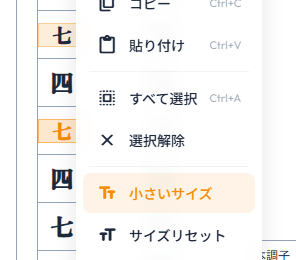
記号サイズ調整(小さいサイズ・サイズリセット):
マスを選択し、右クリック(スマホでは長押し)すると表示されるメニューから「小さいサイズ」を選択すると、記号の大きさを小さくできます。小さいサイズにすると、PDFで出力した際にも小さく表示され、再生時の音量も少し小さくなります。元の大きさに戻したい場合は、メニューから「サイズリセット」を選択します。
Note Size Adjustment (Small Size / Reset Size):
Select a cell and right-click (long-press on mobile) to choose "Small Size" to reduce the size of the
note. Reducing the size also makes the note smaller in the PDF output and slightly reduces its volume
during playback. Select "Reset Size" to return it to the original size.
Ajuste do Tamanho da Nota (Tamanho Pequeno / Redefinir Tamanho):
Selecione uma célula e clique com o botão direito (mantenha pressionado no celular) para escolher
"Tamanho Pequeno" para reduzir o tamanho da nota. Reduzir o tamanho também torna a nota menor na saída
do PDF e reduz ligeiramente o seu volume durante a reprodução. Selecione "Redefinir Tamanho" para voltar
ao tamanho original.
Ajuste del Tamaño de la Nota (Tamaño Pequeño / Restablecer Tamaño):
Seleccione una celda y haga clic derecho (mantenga presionado en móviles) para elegir "Tamaño Pequeño" y
reducir el tamaño de la nota. Reducir el tamaño también hace que la nota sea más pequeña en la salida
PDF y reduce ligeramente su volumen durante la reproducción. Seleccione "Restablecer Tamaño" para volver
al tamaño original.
記號尺寸調整(小尺寸・重設尺寸):
選取格子並按右鍵(手機上為長按),在選單中選擇「小尺寸」可將記號縮小。縮小尺寸後,PDF 輸出中的記號也會變小,且播放時的音量也會稍微降低。若要恢復原本的尺寸,在選單中選擇「重設尺寸」即可。
记号尺寸调整(小尺寸・重设尺寸):
选取格子并右键单击(手机上为长按),在菜单中选择「小尺寸」可将记号缩小。缩小尺寸后,PDF 输出中的记号也会变小,且播放时的音量也会稍微降低。若要恢复原本的尺寸,在菜单中选择「重设尺寸」即可。
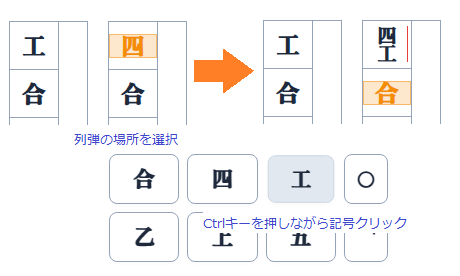
列弾(ちりびち)と抑下し(うすいうるし):
・列弾(ちりびち):PCではCtrlキー(MacではCommandキー)を押しながら記号をクリック(またはドラッグ)すると、同じマスに複数の記号を並べて入力できます。
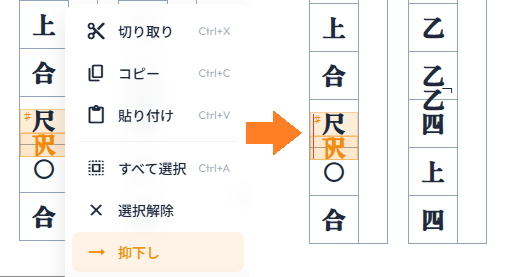
・うすいうるし(抑下し):前後半拍の記号を2つ選択した状態で右クリック(スマホでは長押し)メニューを開くと「抑下し」が表示されます。それを選択するとうすいうるしが適用されます(※半拍の時のみ有効です)。
Chiribichi (Arpeggio) & Usuiurushi (Hammer-on):
・Chiribichi: On PC, hold Ctrl (or Command on Mac) while
clicking a note to place multiple notes in the same cell side-by-side.
・Usuiurushi: With two half-beat notes selected, open the right-click menu (long-press on mobile) and select "Uchiotoshi" to apply Usuiurushi. This is valid only for half-beats.
Chiribichi (Arpejo) & Usuiurushi (Hammer-on):
・Chiribichi: No PC, segure Ctrl (ou Command no Mac) ao
clicar em uma nota para colocar várias notas na mesma célula lado a lado.
・Usuiurushi: Com duas notas de meio tempo selecionadas, abra o menu de clique com o botão direito (mantenha pressionado no celular) e selecione "Uchiotoshi" para aplicar Usuiurushi. Válido apenas para meio tempo.
Chiribichi (Arpegio) y Usuiurushi (Hammer-on):
・Chiribichi: En PC, mantenga presionada la tecla Ctrl (o
Command en Mac) mientras hace clic en una nota para colocar varias notas en la misma
celda una al lado de la otra.
・Usuiurushi: Con dos notas de medio tiempo seleccionadas, abra el menú contextual con el botón derecho (mantenga presionado en móviles) y seleccione "Uchiotoshi" para aplicar Usuiurushi. Válido solo para medio tiempo.
列彈(Chiribichi)與抑下(Usuiurushi):
・列彈:在 PC 上,按住 Ctrl 鍵(Mac 為 Command
鍵)並點擊音符,可在同一個格子內並排輸入多個音符。
・抑下(Usuiurushi):在選取前後半拍的兩個音符時,打開右鍵選單(手機為長按)並選擇「抑下」,即可套用 Usuiurushi(僅在半拍時有效)。
列弹(Chiribichi)与抑下(Usuiurushi):
・列弹:在 PC 上,按住 Ctrl 键(Mac 为 Command
键)并点击音符,可在同一个格子内并排输入多个音符。
・抑下(Usuiurushi):在选中前后半拍的两个音符时,打开右键菜单(手机为长按)并选择“抑下”,即可应用 Usuiurushi(仅在半拍时有效)。
歌詞(ルビ)入力と注意事項 Lyrics (Ruby) Input & Notes Inserção de Letras (Ruby) Entrada de Letras (Rubí) 歌詞(ルビ)輸入與注意事項 歌词(ルビ)输入与注意事项
歌詞(ルビ)の入力と注意事項:
・歌詞(ルビ)の入力:マスの右側にある小さな枠から歌詞(ルビ)を入力できます。1マスにつき全角3文字または半角6文字まで入力可能です。
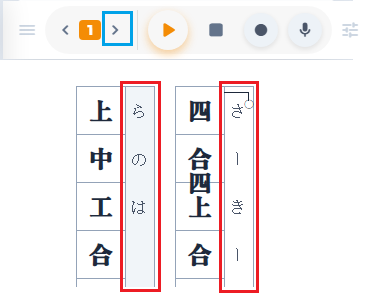
・曲番の追加:画面上の青いプラス(「+」ボタン)をクリックすると、歌詞(ルビ)の曲番を追加できます。
・曲番の追加:画面上の青い「>」ボタンをタップすると、歌詞(ルビ)の曲番を追加できます。
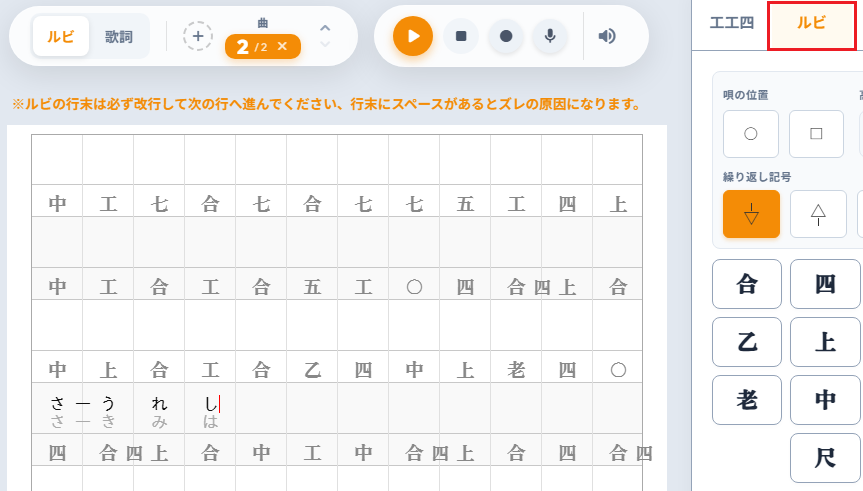
ルビ入力・曲番追加(PC版)
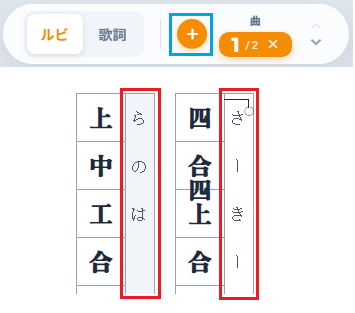
・ルビ編集画面(PC版専用):右側パレットの「ルビ」タブを選択すると、横書きのルビ編集画面が開きます。長文のルビをまとめて編集でき、曲番を追加した場合も複数トラックを同時に確認しながら効率よく編集できます。また、工工四パレットをクリックすると基本の工工四記号を入力できるため、声楽譜をルビ枠に作成することも可能です。
ルビ編集画面(PC版)
ルビ入力・曲番追加(スマホ版)
Lyrics (Ruby) Input & Notes:
・Inputting Lyrics (Ruby): You can enter lyrics (ruby) from the small input box on
the right side of the cell. You can input up to 3 full-width characters or 6 half-width characters
per cell.
・Adding Song Numbers: Click the blue "+"
button on the screen to add a song number for the lyrics (ruby).
・Adding Song Numbers: Tap the blue ">"
button on the screen to add a song number for the lyrics (ruby).
Ruby Input & Song Number (PC)
・Ruby Editor Screen (PC Only): Selecting the "Ruby" tab on the right panel opens the horizontal Ruby Editor. You can easily batch-edit long lyrics (ruby) and view multiple tracks simultaneously when adding song numbers for efficient editing. Additionally, clicking the Kunkunshi palette allows you to input basic Kunkunshi symbols, enabling the creation of vocal scores directly within the ruby area.
Ruby Editor Screen (PC)
Ruby Input & Song Number (Mobile)
Inserção de Letras (Ruby) e Observações:
・Inserir Letras (Ruby): Você pode inserir letras (ruby) na pequena caixa no lado
direito da célula. É possível inserir até 3 caracteres de largura total ou 6 de meia largura por
célula.
・Adicionar Número da Música: Clique no botão azul
"+" na tela para adicionar um número de música para as letras (ruby).
・Adicionar Número da Música: Toque no botão azul
">" na tela para adicionar um número de música para as letras (ruby).
Inserção de Ruby e Número da Música (PC)
・Tela de Edição de Ruby (Apenas PC): Selecionar a aba "Ruby" no painel direito abre a tela de edição horizontal de Ruby. Você pode editar textos longos em bloco e visualizar várias faixas simultaneamente ao adicionar números de música, facilitando a edição. Além disso, ao clicar no painel Kunkunshi, é possível inserir símbolos básicos de Kunkunshi, permitindo criar partituras vocais diretamente na área de ruby.
Tela de Edição de Ruby (PC)
Inserção de Ruby e Número da Música (Móvel)
Entrada de Letras (Rubí) y Notas:
・Ingresar Letras (Rubí): Puede ingresar letras (rubí) desde el cuadro pequeño en el
lado derecho de la celda. Se pueden ingresar hasta 3 caracteres de ancho completo o 6 de ancho medio
por celda.
・Agregar Número de Canción: Haga clic en el botón azul
"+" en la pantalla para agregar un número de canción para las letras
(rubí).
・Agregar Número de Canción: Toque el botón azul
">" en la pantalla para agregar un número de canción para las letras
(rubí).
Entrada de Rubí y Número de Canción (PC)
・Pantalla de Edición de Rubí (Solo PC): Seleccionar la pestaña "Rubí" en el panel derecho abre la pantalla de edición horizontal de Rubí. Puede editar textos largos en lote y ver múltiples pistas simultáneamente al agregar números de canción para una edición más eficiente. Además, al hacer clic en el panel Kunkunshi, puede ingresar símbolos básicos de Kunkunshi, lo que permite crear partituras vocales directamente en el área de rubí.
Pantalla de Edición de Rubí (PC)
Entrada de Rubí y Número de Canción (Móvil)
歌詞(ルビ)輸入與注意事項:
・輸入歌詞(ルビ):可從格子右側的小框中輸入歌詞(ルビ)。一個格子可輸入 3 個全角字元或 6 個半角字元。
・新增曲番:可點擊畫面上的藍色框框(「+」按鈕),新增歌詞(ルビ)的曲番。
・新增曲番:可點擊畫面上的藍色框框(「>」按鈕),新增歌詞(ルビ)的曲番。
ルビ輸入與曲番新增(PC版)
・拼音/注音編輯畫面(PC版專用):選擇右側面板的「ルビ(拼音)」分頁即可開啟橫向拼音編輯畫面。可一次整括編輯長篇拼音,新增曲番時也能同時對照多個曲目,大幅提升編輯效率。此外,點擊工工四符號面板即可輸入基礎工工四記號,因此也能利用拼音區域輕鬆製作聲樂譜。
拼音/注音編輯畫面(PC版)
ルビ輸入與曲番新增(手機版)
歌词(ルビ)输入与注意事项:
・输入歌词(ルビ):可从格子右侧的小框中输入歌词(ルビ)。一个格子可输入 3 个全角字符或 6 个半角字符。
・新增曲番:可点击画面上的蓝色框(「+」按钮),新增歌词(ルビ)的曲番。
・新增曲番:可点击画面上的蓝色框(「>」按钮),新增歌词(ルビ)的曲番。
歌词输入与曲番新增(PC版)
・拼音编辑画面(PC版专用):选择右侧面板的“ルビ(拼音)”标签即可打开横向拼音编辑画面。可批量编辑长篇拼音,新增曲番时也能同时对照多个曲目,大幅提升编辑效率。此外,点击工工四符号面板即可输入基础工工四记号,因此也能利用拼音区域轻松制作声乐谱。
拼音编辑画面(PC版)
歌词输入与曲番新增(手机版)
歌詞(PC版のみ) Lyrics (PC Only) Letras (Apenas PC) Letras (Solo PC) 歌詞(僅限 PC 版) 歌词(仅限 PC 版)
歌詞(枠)の入力と設定:
右上「歌詞」タブから「歌詞枠を追加」ボタンを押し、配置したい場所にドラッグして位置を調整します。枠の右下にある印を引っ張るとサイズを変更できます。左上のX印で枠を削除できます。
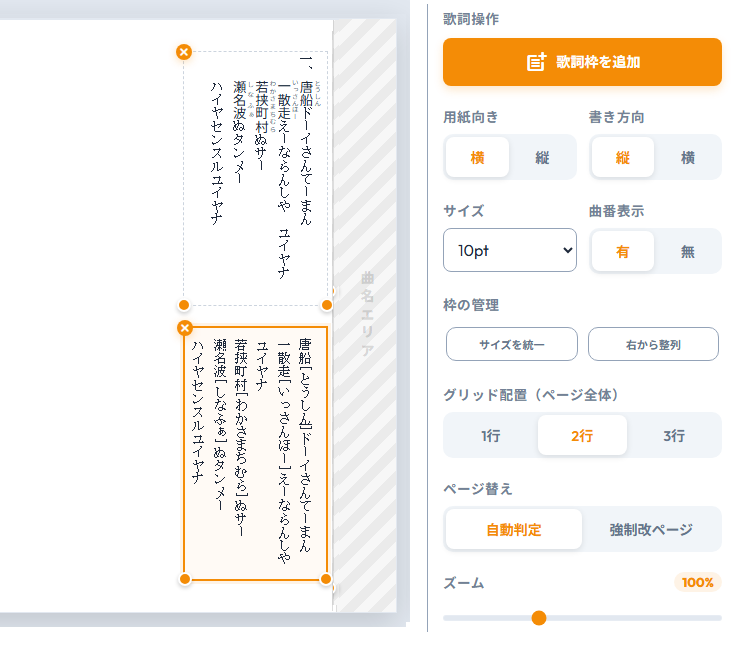
歌詞や曲名へのルビ(ふりがな)の付け方:
・漢字への自動判別:サー嬉[うれ]し恥ずかし のように漢字の直後に [ ]
でルビを囲むと、自動的に漢字部分だけにルビが付きます。
・親文字の明示的指定:特定の文字だけに確実にルビを付けたい場合は、サー|嬉[うれ]し恥ずかし のように
|(パイプ)を使ってルビを付ける親文字の開始位置を明示することも可能です。
Adding and Setting Lyrics (Frames):
Click the "Add Lyrics Frame" button from the "Lyrics" tab at the top right, and drag it to the
desired position to adjust its placement. You can resize it by dragging the handle at the bottom
right of the frame. You can delete the frame by clicking the "X" mark at the top left.
How to Add Ruby Text (Pronunciation Guide) to Lyrics and Song Titles:
・Automatic Kanji Detection: By enclosing the ruby text in [ ]
immediately after the kanji (e.g., サー嬉[うれ]し恥ずかし), the ruby text will automatically be
assigned only to the kanji character.
・Explicit Parent Characters: If you want to ensure the ruby text is assigned to
specific characters, you can use a pipe character | (e.g., サー|嬉[うれ]し恥ずかし)
to explicitly specify the start position of the parent string.
Inserção e Configuração de Letras (Molduras):
Clique no botão "Adicionar Caixa de Letra" na aba "Lyrics" no canto superior direito e arraste para
a posição desejada para ajustar. Você pode redimensionar puxando a marca no canto inferior direito
da moldura. Você pode excluir a moldura clicando no "X" no canto superior esquerdo.
Como Adicionar Texto Rubi (Guia de Pronúncia) às Letras e Títulos das Músicas:
・Detecção Automática de Kanji: Ao colocar o texto rubi entre [ ]
imediatamente após o kanji (ex: サー嬉[うれ]し恥ずかし), o texto rubi será atribuído
automaticamente apenas aos caracteres kanji.
・Caracteres Pais Explícitos: Se você quiser garantir que o texto rubi seja
atribuído a caracteres específicos, você pode usar uma barra vertical | (ex:
サー|嬉[うれ]し恥ずかし) para especificar explicitamente a posição inicial dos caracteres pais.
Entrada y Configuración de Letras (Marcos):
Haga clic en el botón "Agregar Marco de Letra" desde la pestaña "Lyrics" en la esquina superior
derecha y arrástrelo a la posición deseada para ajustar su ubicación. Puede cambiar el tamaño
arrastrando la marca en la esquina inferior derecha del marco. Puede eliminar el marco haciendo clic
en la "X" en la esquina superior izquierda.
Cómo Agregar Texto Rubí (Guía de Pronunciación) a las Letras y Títulos de
Canciones:
・Detección automática de kanji: Al encerrar el texto rubí entre [ ]
inmediatamente después del kanji (ej. サー嬉[うれ]し恥ずかし), el texto rubi se asignará
automáticamente solo al carácter kanji.
・Caracteres Padres Explícitos: Si desea asegurarse de que el texto rubí se asigne a
caracteres específicos, puede usar una barra vertical | (ej.
サー|嬉[うれ]し恥ずかし) para especificar explícitamente la posición de inicio del texto
principal.
歌詞(文字框)輸入與設定:
點擊右上角「歌詞」標籤頁,點選「新增歌詞框」按鈕後,拖曳至想要擺放的位置進行調整。按住文字框右下角的箭頭拉動即可調整大小。點擊左上角的 X 可以刪除文字框。
替歌詞或歌名標注歌詞(ルビ):
・漢字自動判別:像 サー嬉[うれ]し恥ずかし 這樣,在漢字後方接續用 [ ]
括起來的歌詞(ルビ),系統就會自動將歌詞(ルビ)標注在漢字上方。
・明確指定親文字:若希望精確標注在特定文字上,像 サー|嬉[うれ]し恥ずかし 這樣,可使用
|(豎線)來明確指定標注歌詞(ルビ)的文字起點。
歌词(文字框)输入与设置:
点击右上角「歌词」标签页,点击「新增歌词框」按钮后,拖拽至想要摆放的位置进行调整。按住文字框右下角的箭头拉动即可调整大小。点击左上角的 X 可以删除文字框。
替歌词或歌名标注歌词(ルビ):
・汉字自动判别:像 サー嬉[うれ]し耻ずかし 这样,在汉字后方接续用 [ ]
括起来的歌词(ルビ),系统就会自动将歌词(ルビ)标注在汉字上方。
・明确指定亲文字:若希望精确标注在特定文字上,像 サー|嬉[うれ]し耻ずかし 这样,可使用
|(竖线)来明确指定标注歌词(ルビ)的文字起点。
保存について Saving Methods Guardar Guardar 儲存方式 保存方式
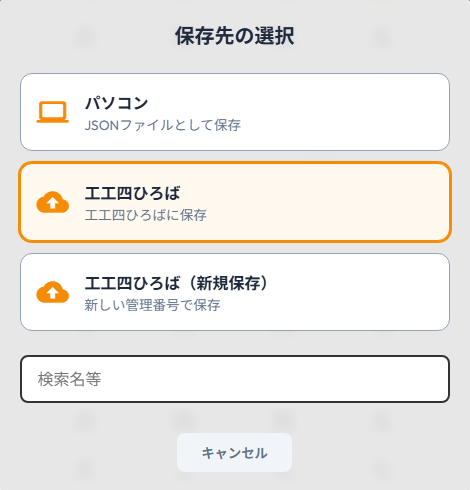
「保存」ボタンから、以下の2つの方法を選択できます。
Use the "Save" button to access two distinct options.
Use o botão "Guardar" para acessar duas opções distintas.
Use el botón "Guardar" para acceder a dos opciones distintas.
點選「儲存」按鈕,可選擇以下兩種儲存方式:
点击「保存」按钮,可以选择以下两种保存方式:
- パソコン・端末に保存:JSON ファイルとして保存します。
- 工工四ひろば(クラウド)へ保存:アカウントにログイン後、サーバー上にデータを直接(上書き)保存します。
- 工工四ひろば(新規保存):既に保存済みの曲を開いている場合に表示されます。元のデータを上書きせず、新しい管理番号で複製して保存します。
- Local PC: Saves as a
JSONfile onto your device. - Kunkunshi Hiroba Cloud: Requires login; saves directly (overwrites) into your online account.
- Kunkunshi Hiroba (Save As New): Appears when editing a previously saved song. Saves as a copy under a new ID without overwriting.
- PC Local: Salva como um arquivo
JSONno seu dispositivo. - Kunkunshi Hiroba Nuvem: Requer login; salva diretamente (sobrescreve) na sua conta.
- Kunkunshi Hiroba (Salvar Como Novo): Aparece ao editar uma música salva anteriormente. Salva como uma cópia com um novo ID.
- PC Local: Guarda como un archivo
JSONen su dispositivo. - Kunkunshi Hiroba Nube: Requiere iniciar sesión; guarda directamente (sobrescribe) en su cuenta.
- Kunkunshi Hiroba (Guardar Como Nuevo): Aparece al editar una canción guardada anteriormente. Guarda como una copia con un nuevo ID.
- 電腦・裝置儲存:儲存為
JSON檔案。 - 工工四廣場(雲端儲存):登入後直接(覆蓋)儲存於伺服器。
- 工工四廣場(另存新檔):編輯已儲存樂譜時顯示,不覆蓋原檔,複製為新編號儲存。
- 电脑・设备保存:保存为
JSON文件。 - 工工四广场(云端保存):登录后直接(覆盖)保存于服务器。
- 工工四广场(另存为):编辑已保存乐谱时显示,不覆盖原件,复制为新编号保存。
新規作成 New File Novo Arquivo Nuevo archivo 新建樂譜 新建乐谱
画面左側メニューから「新規作成」をクリックします。現在のデータに保存されていない変更がある場合、破棄して新しい楽譜を開くか確認のダイアログが表示されます。
To start afresh, select "New" from the menu. A warning will prompt you to discard any unsaved work.
Para começar do zero, selecione "Novo" no menu. Um aviso solicitará que você descarte qualquer trabalho não salvo.
Para comenzar de nuevo, seleccione "Nuevo" en el menú. Un aviso le indicará que descarte cualquier trabalho no guardado.
點選畫面左側選單的「新建樂譜」。若當前資料有尚未儲存的變更,會顯示確認對話框詢問是否放棄變更並開啟新的樂譜。
点击画面侧菜单的「新建乐谱」。若当前数据有尚未保存的变更,会显示确认对话框询问是否放弃变更并开启新的乐谱。
データを開く・削除する方法 How to Open & Delete Data Como Abrir e Excluir Dados Cómo abrir y eliminar datos 開啟與刪除資料的方法 打开与删除数据的方法
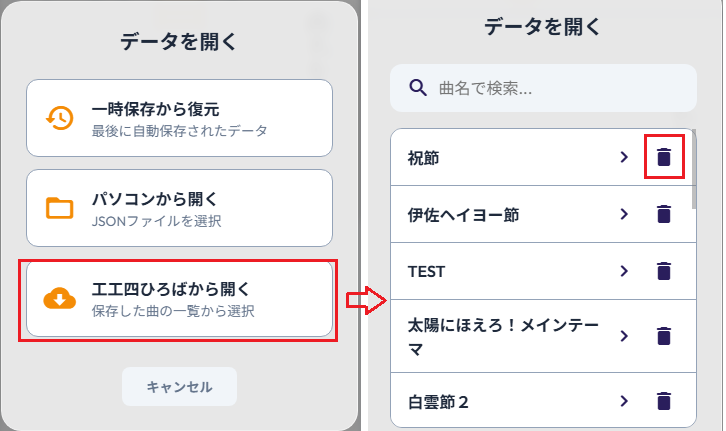
・データを開く:
1. 一時保存から復元:ブラウザーを誤って閉じた場合、自動保存されたデータから読み込みます。
2. パソコンから開く:以前ダウンロードした JSON ファイルを指定して読み込みます。
3. 工工四ひろばから開く:ログインすることで、クラウド上の保存楽譜一覧から1クリックで読み込みが可能です。
・クラウドに保存したデータの削除:
クラウドから開くリスト内にある「削除」ボタンを押すことで、不要になった楽譜を削除できます。
• Opening Data:
1. Restore from Auto-Save: If you accidentally close the browser, you can recover data
from the auto-saved cache.
2. Open from Computer: Select and load a previously downloaded JSON
file.
3. Open from Kunkunshi Hiroba: Log in to load saved scores from the cloud with a single
click.
• Deleting Cloud Data:
You can delete scores you no longer need by clicking the "Delete" button in the "Open from Cloud" list.
• Abrir Dados:
1. Restaurar do salvamento automático: Se você fechar o navegador acidentalmente,
poderá recuperar os dados do cache salvo automaticamente.
2. Abrir do computador: Selecione e carregue um arquivo JSON baixado
anteriormente.
3. Abrir do Kunkunshi Hiroba: Faça login para carregar partituras salvas na nuvem com
um único clique.
• Excluir dados da nuvem:
Você pode excluir partituras de que não precisa mais clicando no botão "Excluir" na lista "Abrir da
nuvem".
• Abrir datos:
1. Restaurar desde autoguardado: Si cierra el navegador accidentalmente, puede
recuperar los datos del caché guardado automáticamente.
2. Abrir desde la computadora: Seleccione y cargue un archivo JSON
descargado previamente.
3. Abrir desde Kunkunshi Hiroba: Inicie sesión para cargar las partituras guardadas en
la nube con un solo clic.
• Eliminar datos de la nube:
Puede eliminar las partituras que ya no necesite haciendo clic en el botón "Eliminar" en la lista "Abrir
desde la nube".
・開啟資料:
1. 從暫存還原:若不小心關閉瀏覽器,可從自動儲存的資料中進行還原。
2. 從電腦開啟:指定並讀取先前下載の JSON 檔案。
3. 從工工四廣場開啟:登入後即可一鍵載入儲存在雲端的樂譜清單。
・刪除儲存在雲端的資料:
點選雲端開啟清單中的「刪除」按鈕,即可刪除不再需要的樂譜。
・打开文件:
1. 从暂存还原:若不小心关闭浏览器,可从自动保存的数据中进行还原。
2. 从电脑打开:指定并读取此前下载の JSON 文件。
3. 从工工四广场打开:登录后即可一键载入保存在云端的乐谱列表。
・删除保存在云端的数据:
点击云端打开列表中的「删除」按钮,即可删除不再需要的乐谱。
PDF出力・再生の制限について Restrictions on PDF Export & Playback Restrições de Exportação de PDF e Reprodução Restrictions de exportación de PDF y reproducción PDF 匯出與播放限制 PDF 导出与播放限制
編集した楽譜を美しいレイアウトで印刷・PDF出力可能です。ただし、他人の有料曲や著作権保護曲など、以下の条件に該当する楽曲は、データの保護のため**PDF出力および楽譜の演奏再生が制限されます**。
You can export high-quality printable PDFs. However, to protect data and copyrights, **PDF export and playback are restricted** for songs that meet the following conditions (such as paid or copyrighted songs of other users).
Você pode exportar PDFs de alta qualidade para impressão. No entanto, para proteger dados e direitos autorais de outros usuários, **a exportação de PDF e a reprodução são restritas** para músicas que atendem às seguintes condições (como músicas pagas ou protegidas por direitos autorais).
Puede exportar archivos PDF imprimibles de alta calidad. Sin embargo, para proteger los datos y los derechos de autor de otros usuarios, **la exportación de PDF y la reproducción están restringidas** para las canciones que cumplen con las siguientes condiciones (como canciones de pago o con derechos de autor).
您可以將編輯好的樂譜匯出成精美排版的 PDF。但為了保護版權與付費資料,符合以下條件的樂曲(如其他使用者的付費或受版權保護樂曲),**將限制進行 PDF 匯出及樂譜播放功能**。
您可以将编辑好的乐谱导出成精美排版的 PDF。但为了保护版权与付费数据,符合以下条件的乐曲(如其他用户的付费或受版权保护乐曲),**将限制进行 PDF 导出及乐谱播放功能**。
・有料曲(価格が設定されている他ユーザーの楽譜)
・他ユーザーが公開した著作権保護曲 ⛔ Restricted output and playback apply to:
・**Paid works** authored by other users.
・Published **copyrighted tracks** of other users. ⛔ A restrição de PDF e reprodução aplica-se a:
・**Obras pagas** de outros usuários.
・**Faixas protegidas** por direitos autorais publicadas por outros usuários. ⛔ La restricción de PDF y reproducción se aplica a:
・**Obras de pago** de otros usuarios.
・**Pistas protegidas** por derechos de autor publicadas por otros usuarios. ⛔ 限制 PDF 匯出與播放的樂曲:
・付費樂曲(其他使用者設定價格的樂譜)
・其他使用者發佈的受版權保護樂曲 ⛔ 限制 PDF 导出与播放的乐曲:
・付费乐曲(其他用户设定价格的乐谱)
・其他用户发布的受版权保护乐曲
再生機能と繰り返し記号 Playback Features Reprodução Reproducción 播放與反覆記號 播放功能与反复记号
・全体再生: メニューバーの再生ボタンをクリックして楽譜を頭から再生します。また、再生ボタンを長押しすることで、5秒間のカウントダウンの後に演奏を開始させることができます。
・General Playback: Click the Play button in the menu bar to play the score from the beginning. In addition, long-press the Play button to start playing after a 5-second countdown.
・Reprodução Geral: Clique no botão Play para reproduzir a partitura. Pressione e segure o botão Play para iniciar após uma contagem regressiva de 5 segundos.
・Reproducción General: Haga clic en el botón Reproducir. Mantenga presionado el botón Reproducir para comenzar después de una cuenta regresiva de 5 segundos.
・完整播放: 點擊選單列的播放按鈕從頭播放。長按播放按鈕可開啟5秒倒數計時後開始演奏。
・完整播放: 点击菜单栏的播放按钮从头播放。长按播放按钮可开启5秒倒数计时后开始演奏。
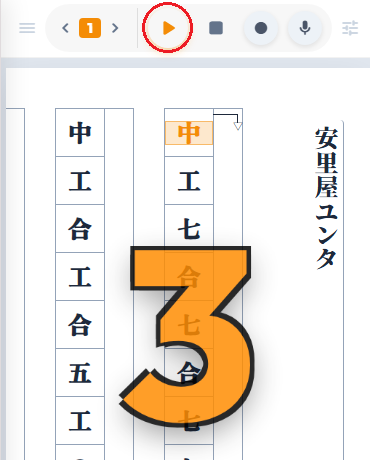
・カーソル位置再生:
右クリックで「ここから再生」を選択するとカーソル位置から再生が開始されます。
また記号をマウスでダブルクリックすことでも再生が開始されます。
・Playback from Cursor: Right-click and select "Play from here" to start playback from the current cursor position. You can also start playback by double-clicking a symbol with the mouse.
・Tocar do Cursor: Clique com o botão direito e selecione "Tocar daqui" para iniciar a reprodução a partir da posição do cursor. Você também pode iniciar a reprodução clicando duas vezes em um símbolo com o mouse.
・Reprod. desde el Cursor: Haga clic derecho y seleccione "Reprod. desde aquí" para iniciar la reproducción desde la posición del cursor. También puede iniciar la reproducción haciendo doble clic en un símbolo con el mouse.
・游標位置播放: 右鍵單擊並選擇「從這裡播放」,即可從目前的游標位置開始播放。您也可以用滑鼠連點音符來播放。
・光标位置播放: 右键单击并选择「从这里播放」,即可从当前的光标位置开始播放。您也可以用鼠标连点音符来播放。
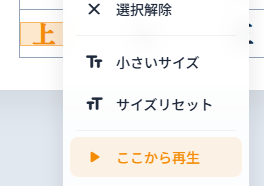
・範囲再生: マスを右クリック(スマホでは長押し)すると表示されるメニューから「再生範囲」>「ここから再生」や「ここまで再生」を設定することで、部分的に確認・再生できます。範囲を解除したい場合は「再生範囲」>「範囲リセット」を選択します。
・Range Playback: Right-click or long-press on a cell and select "Playback Range" > "Play from here" / "Play up to here" to play specific parts. Select "Playback Range" > "Reset Range" to clear settings.
・Reprodução por Intervalo: Clique com o botão direito ou pressione e segure e selecione "Intervalo de Reprodução" > "Tocar daqui" / "Tocar até aqui" para definir o intervalo. Escolha "Intervalo de Reprodução" > "Redefinir intervalo" para limpar.
・Reproducción por Rango: Haga clic derecho o mantenga presionado y seleccione "Rango de Reproducción" > "Reprod. desde aquí" / "Reprod. hasta aquí" para configurar el rango. Seleccione "Rango de Reproducción" > "Restablecer rango" para limpiar.
・範圍播放: 右鍵單擊或長按格子並選擇「播放範圍」>「從這裡播放」/「播放到這裡」可設定播放區間。選擇「播放範圍」>「重設範圍」可清除設定。
・范围播放: 右键单击或长按格子并选择「播放范围」>「从这里播放」/「播放到这里」可设置播放区间。选择「播放范围」>「重设范围」可清除设置。

・繰り返し記号: パレット上の「△」(繰り返し開始)、「▽」(繰り返し終了)記号を配置することで、その区間が自動的にリピート再生されます。
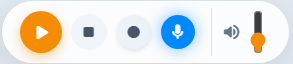
・音声操作: 青色のマイクボタンを有効にすることで、音声入力によるエディター操作(再生、停止など)が可能です。
・Repetition Markers: Place symbols △ and ▽ directly within the score to
control automatic repeats.
・Voice Control: Enable the blue microphone button to operate the editor via voice
commands (play, stop, etc.).
・Marcadores de Repetição: Use os símbolos △ e ▽ para repetir
automaticamente.
・Controle por Voz: Ative o botão do microfone para comandos de voz.
・Marcadores de Repetición: Use los símbolos △ y ▽ para repetir
automáticamente.
・Control por Voz: Active el micrófono para comandos de voz.
・反覆記號: 放置符號 △(反覆開始)和 ▽(反覆結束)可自動重複播放該區段。
・語音控制: 啟用藍色麥克風按鈕可透過語音控制編輯器(播放、停止等)。
・反复记号: 放置符号 △(反复开始)和 ▽(反复结束)可自动重复播放该区段。
・语音控制: 启用蓝色麦克风按钮可通过语音控制编辑器(播放、停止等)。

三線演奏での譜面入力 Input by Sanshin Performance Entrada por Performance de Sanshin Entrada mediante Ejecución de Sanshin 透過演奏三線輸入譜面 通过演奏三线输入谱面
・録音演奏による譜面入力:
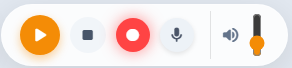
マイクアイコンの右側にある「録音(●)」ボタンを押して三線で演奏すると、演奏した音を自動的に判別して楽譜(工工四)に直接入力することができます。
・ご注意事項:
・1音ずつゆっくりと演奏することで、1マス毎に入力されます。
・録音ボタンを停止すると、休符や半拍などを判断して自動補正されます。
※高機能には出来ていない為、おまけ程度の機能として利用して下さい。
・Input by Sanshin performance:
Click the record button (●) next to the mic icon and play your sanshin to automatically detect the
played notes and input them directly into the score (Kunkunshi).
Notes:
・By playing each note slowly, it will be input into each cell.
・When you stop recording, it will judge rests and half-beats at the end to perform automatic
correction.
*Since this is not a highly advanced feature, please use it as a supplementary/extra feature.
・Entrada por Performance de Sanshin:
Pressione o botão de gravação (●) ao lado do ícone de microfone e toque seu sanshin para detectar
automaticamente as notas tocadas e inseri-las diretamente na partitura (Kunkunshi).
Notas:
・Tocando cada nota lentamente, ela será inserida em cada célula.
・Ao parar a gravação, o sistema julgará pausas e meias batidas no final para realizar a correção
automática.
*Como esta não é uma função altamente avançada, use-a apenas como um recurso complementar/adicional.
・Entrada mediante Ejecución de Sanshin:
Presione el botón de grabación (●) al lado del icono de micrófono y toque su sanshin para detectar
automáticamente las notas tocadas e ingresarlas directamente en la partitura (Kunkunshi).
Notas:
・Tocando cada nota lentamente, se ingresará en cada celda.
・Al detener la grabación, se evaluarán los silencios y las medias pulsaciones al final para realizar una
corrección automática.
*Dado que esta no es una función muy avanzada, utilícela solo como una función complementaria/adicional.
・透過演奏三線輸入譜面:
點擊麥克風圖示旁的「錄音(●)」按鈕並演奏三線,系統會自動辨識所演奏的音高並直接輸入到工工四樂譜中。
注意事項:
・透過緩慢地逐音演奏,系統會將音符輸入到每個格中。
・當停止錄音時,系統會判斷最後的休止符或半拍等並進行自動校正。
※此功能並非高精度功能,請將其作為輔助/附加功能使用。
・通过演奏三线输入谱面:
点击麦克风图标旁的「录音(●)」按钮并演奏三线,系统会自动识别所演奏的音高并直接输入到工工四乐谱中。
注意事项:
・通过缓慢地逐音演奏,系统会将音符输入到每个格中。
・当停止录音时,系统会判断最后的休止符或半拍等并进行自动校正。
※此功能并非高精度功能,请将其作为辅助/附加功能使用。
設定パネルと解説 Settings Panel Painel de Configurações Panel de Configuración 設定面板說明 设置面板详解
設定パネルから、楽譜の表示方法や曲のテンポ(BPM)を自由にコントロールできます。
Fine-tune the configurations such as tempos and rhythm metrics via the settings menu.
Ajuste as configurações como andamento e métricas de ritmo através do menu de configurações.
Ajuste las configuraciones como el tempo y las métricas de ritmo a través del menú de configuración.
透過設定面板,您可以自由調整樂譜的顯示方式與曲目的播放速度(BPM)。
通过设置面板,您可以自由调整乐谱的显示方式与曲目的播放速度(BPM)。
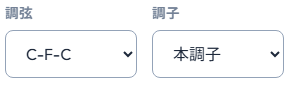
- 調弦と調子: 調弦(キーの高さ)と調子を本調子・二揚・三下などから選択します。調子はタイトル下からも変更できます。
- Tuning / Key: Changes audio metrics such as Hon-Choshi, Ni-Age, or San-Sage.
- Afinação / Tom: Muda a afinação para Hon-Choshi, Ni-Age, etc.
- Afinación y Clave: Cambie los parámetros de audio como Hon-Choshi, Ni-Age, etc.
- 調弦與調子: 切換本調子、二揚、三下等音高。
- 調弦与调子: 切换本调子、二扬、三下等音高。
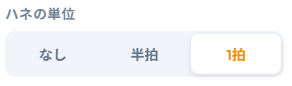
- ハネの単位: 沖縄民謡のカチャーシーなど特有の「ハネ(0.5拍か1拍)」のタイミング(リズム)の単位を切り替えることができます。
- Rhythm Unit: Switch between 0.5-beat or 1-beat rhythm metrics, unique to genres like Okinawan folk Kachashi.
- Unidade de Ritmo: Muda entre 0.5 e 1 tempo, característico de estilos como o Kachashi folclórico de Okinawa.
- Unidad de Ritmo: Cambie entre 0.5 y 1 tiempo, característico de géneros como el Kachashi folclórico de Okinawa.
- 切分節奏: 切換沖繩民謠(如 Kachashi)等特有的節奏單位(0.5拍或1拍)。
- 切分节奏: 切换冲绳民谣(如 Kachashi)等特有的节奏单位(0.5拍或1拍)。
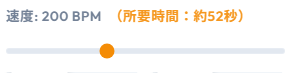
- BPM: 楽譜の再生スピード。スピードを調整することで、全体の時間が目視でき教本通りの速度が確認できます。
- Tempo (BPM): Use the slider to increase/decrease score speeds.
- Tempo (BPM): Use o slider para alterar a velocidade.
- Tempo (BPM): Use el control para ajustar la velocidad.
- BPM: 樂譜的播放速度。
- BPM: 乐谱的播放速度。
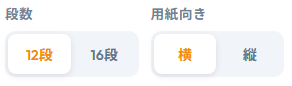
- 段数と用紙の向き設定: 工工四の表示段数を 12段 または 16段 に変更し、用紙の向きを 縦 または 横 に切り替えることができます。
- Grid and Paper Orientation Settings: Switch the grid rows to 12 or 16 and change the paper orientation to landscape or portrait.
- Configurações de Grade e Orientação do Papel: Alterne as seções do Kunkunshi entre 12 ou 16 e mude a orientação do papel para paisagem ou retrato.
- Configuración de Cuadrícula y Orientación de Papel: Cambie las secciones de Kunkunshi entre 12 o 16 y ajuste la orientación de papel a horizontal o vertical.
- 段數與用紙方向設定: 可將工工四顯示段數變更為 12段 或 16段,並可切換用紙方向為橫向或直向。
- 段数与纸张方向设置: 可将工工四显示段数变更为 12段 或 16段,并可切换纸张方向为横向或纵向。
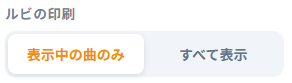
- ルビの印刷: PDF出力時に、すべての曲番(ページ)のルビをまとめて印刷するか、現在選択されている曲番のルビのみを印刷するかを切り替えることができます。
- Ruby Printing: Choose whether to print the ruby for all tracks or only for the current selected track when exporting PDF.
- Impressão de Rubis: Imprime todas as faixas ou apenas a faixa atual ao exportar PDF.
- Impresión de Rubíes: Imprime todas las pistas o solo la actual.
- 列印歌詞(ルビ): 匯出PDF時,可選擇一併列印所有曲番的歌詞,或僅列印當前選取曲番的歌詞。
- 列印歌词(ルビ): 导出PDF时,可选择一并列印所有曲番的歌词,或仅列印当前选取曲番的歌词。
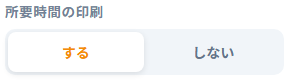
- 所要時間の印刷: PDF出力時に、曲の所要時間を印刷するかどうかを切り替えることができます。所要時間は、設定されたBPMと譜面に入っている記号の数から自動で計算される演奏時間で、タイトルエリアの下などに表示されます。
- Print Duration: Choose whether to print the duration of the song when exporting PDF. The duration is calculated based on the BPM and the number of symbols in the score.
- Imprimir Duração: Escolha se deseja imprimir a duração da música ao exportar PDF. A duração é calculada com base no BPM e no número de símbolos na partitura.
- Imprimir Duración: Elija si desea imprimir la duración de la canción al exportar PDF. La duración se calcula en función del BPM y el número de símbolos en la partitura.
- 列印所要時間: 匯出PDF時,可選擇是否列印歌曲的所要時間。所要時間是根據BPM與樂譜中的記號數量自動計算的演奏時間。
- 打印所需时间: 导出PDF时,可选择是否打印歌曲的所需时间。所需时间是根据BPM与乐谱中的记号数量自动计算的演奏时间。
💡
調子変更の新機能
Ctrlキー(macはCmdキー)を押したままで他の調子へ変更すると、再生音は変更せず譜面に配置した記号を変更することができます。
例えば三下の曲を本調子で弾くことができます。
💡
調子変更の新機能
調子変更を長押しすると強調表示に変わります。変わった後に他の調子へ変更すると、再生音は変更せず譜面に配置した記号を変更することができます。
例えば三下の曲を本調子で弾くことができます。
💡
New Feature: Change Key While Playing
By holding down the Ctrl key (or Cmd key on Mac) while changing
the key, you can change the
symbols displayed on the score without changing the audio being played.
For example, you can play a San-Sage song in Hon-Choshi.
💡
Novo Recurso: Mudar Tom Durante a Reprodução
Ao segurar a tecla Ctrl (ou Cmd no Mac) enquanto muda o tom,
você pode alterar
os símbolos exibidos na partitura sem alterar o áudio sendo reproduzido.
Por exemplo, você pode tocar uma música em San-Sage no tom Hon-Choshi.
💡
Nueva Función: Cambiar Tono Durante la Reproducción
Al mantener presionada la tecla Ctrl (o Cmd en Mac) mientras
cambia el
tono, puede cambiar
los símbolos mostrados en la partitura sin cambiar el audio que se está reproduciendo.
Por ejemplo, puede tocar una canción en San-Sage en tono Hon-Choshi.
💡
調子變更的新功能
在切換調子時,若同時按住Ctrl鍵(Mac系統為Cmd鍵),即可在不改變播放音的狀態下,變更譜面上顯示的記號。
例如,將三下的曲子轉換為本調子進行演奏。
💡
调子变更的新功能
在切换调子时,若同时按下Ctrl键(Mac系统为Cmd键),即可在不改变播放音的状态下,变更谱面上显示的记号。
例如,将三下的曲子转换为本调子进行演奏。
アプリのインストール Install App Instalar Aplicativo Instalar aplicación 安裝應用程式 安装应用程序
・ホーム画面への追加(PWAインストール):
スマートフォンのブラウザ(SafariやChromeなど)のメニューから「ホーム画面に追加」を選択することで、本エディターをアプリとして端末にインストールすることができます。
通常のアプリのようにホーム画面からワンタップで起動でき、ブラウザのアドレスバー等の枠が消えて、画面を最大限広く活用できます。
・Add to Home Screen (PWA):
You can install this editor on your smartphone by selecting "Add to Home Screen" from your mobile
browser menu (Safari, Chrome, etc.). It launches standalone, providing more screen space.
・Adicionar à Tela Inicial (PWA):
Instale este editor em seu smartphone selecionando "Adicionar à Tela Inicial" no menu do navegador móvel
(Safari, Chrome, etc.). Ele é aberto como um aplicativo independente.
・Agregar a la pantalla de inicio (PWA):
Instale este editor en su smartphone seleccionando "Agregar a la pantalla de inicio" en el menú del
navegador (Safari, Chrome, etc.). Funciona como una aplicación independiente.
・新增至主畫面(PWA 安裝):
在智慧型手機瀏覽器(如 Safari 或
Chrome)的選單中選擇「新增至主畫面」,即可將本編輯器作為應用程式安裝在裝置上。
安裝後可像一般應用程式一樣從主畫面點擊開啟,且瀏覽器的網址列等外框會自動隱藏,讓您可以最大限度利用螢幕空間。
・添加到主画面(PWA 安装):
在智能手机浏览器(如 Safari 或
Chrome)的菜单中选择「添加到主画面」,即可将本编辑器作为应用程序安装在设备上。
安装后可像一般应用程序一样从主画面点击开启,且浏览器的地址栏等外框会自动隐藏,让您可以最大限度利用屏幕空间。